BBC News

2007年11月24日 星期六

Pandemic Flu

最近是打流感疫苗的季節。


往年在醫院都會打,今年剛好保險有包括流感疫苗,又在公共衛生學院上課,當然一定要去打啦。

到了現場,哇! 果然是人山人海,到處都是人,公衛學院果然重視預防醫學。

打之前要填單子,確認身分,嗯,好好檢驗一下美國的病人安全怎麼作的。

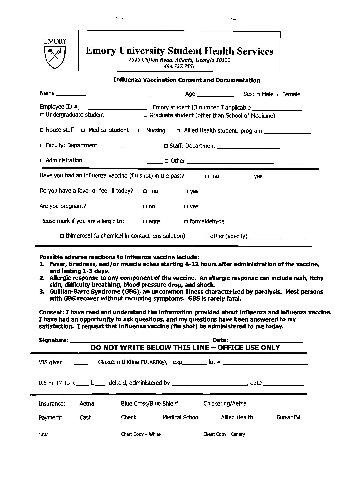
同意書:
flupermission-1_頁面_1

簡單來說

第一部分是身分辨識,填個人基本資料像是名字、身分、等等

第二部分跟流感疫苗相關的過去病史:有沒有發燒或不舒服、有沒有懷孕、和有沒有對什麼東西有過敏.....

第三部分是一些重要的副作用說明

1. 打完可能會有一些人會發燒...的類感冒症狀

2. 有些人會過敏.....

3. 有些可能有 Guillain-Barré syndrome (GBS) ..... ,不過機率不高

下面就是給工作人員用的單張啦: 打哪一個品牌的,劑量多少,打哪裡,用什麼方式打,誰打的

因為美國是私人保險,所以會附帶有保險公司的名單可以勾選。

去打針 就一條線,四個人打,你一定要在等待線後面等,等到他說你可以過來了才可以移動。

打針就OK啦,不過打之前他還是又問我一次有沒有對雞蛋過敏。

不過他沒問我名字, 這樣好像不太完整ㄟ......

打完給我貼一張OK繃,跟我說坐五分鐘後再離開,只好乖乖去坐啦,順便看發給我的CDC流感衛教單,還雙面的。

心得:

打針的速度很慢,不過至少重要的病人安全都有注意到。

繼續閱讀
2007年11月21日 星期三

Vista 使用心得


因為我的電腦跑的超慢,一口氣換掉全部的軟體,來個軟體大更新,把作業軟體換成Vista.......,下面來說說我的心得。

硬體:

ASUS M5N, CPU:1.4 GHZ RAM: 756MB

Sony SZ 650N/C 2.2 GHZ Intel Dual Core RAM: 3G

軟體: Vista Enterprise, Office 2007.

總體心得

1. 沒想到ASUS M5N也可以跑VISTA,而且速度沒有我想像的慢,除了跑Office VISIO 比較慢以外,其他的速度都還OK。

2. 軟體相容性: 的確有軟體相容性問題,不過問題不大,大部分的軟體只要可以用滑鼠右鍵以管理員啟動,多半XP軟體都可以使用。

我目前使用的軟體多半跟之前一樣,除了防毒軟體又換回卡巴斯基之外,其他都沒有太大改變。

3. 畫面更動: 有增加很多東西,不過真的要自己玩過去找過才知道有很多功能換地方啦。

推薦度: ......可以考慮換啦,至少重灌的時候少灌很多驅動程式。

繼續閱讀

貧窮與健康

公共衛生學院 Global Health MPH 的第一課: Global Health Policy, Priority, and Program. 

當然是Global Health就會探討和世界有關的健康議題。

要怎麼去看這個全球問題呢?

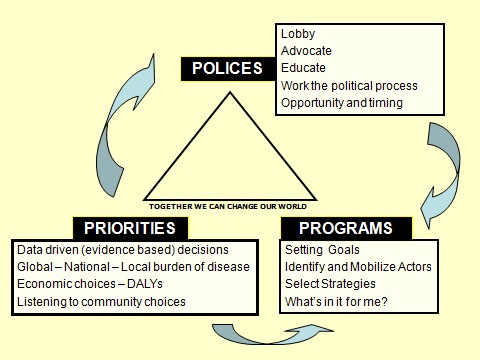
老師提了一個概念


image 

這個圖看起來很簡單,鐵三角,公共衛生最愛用三角形,什麼都是三角形和2x2 table

不過從中可以看得出來,要怎麼去衡量一個問題的重要性、要制定合乎社區需要的政策,要怎麼去達到這個目標。


全球問題中哪個最重要呢?


最重要的就是 " 貧窮和健康"。

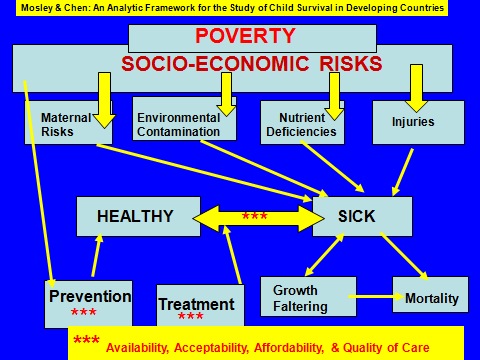
這是上課其中一張的Slideimage很清楚的說明貧窮和健康到底有什麼關係。

在這張圖中貧窮幾乎等於疾病了。

要怎麼去改善呢?

當然要先有錢了,在一些地方發展經濟不是那麼簡單,加上天災人禍,就很難翻身了,Global Health 就是希望可以讓大家知道要怎麼開始。

繼續閱讀

2007年9月8日 星期六

我的電腦軟體清單

2007年8月7日

下午 09:20

應觀眾要求,開出我使用電腦的軟體清單,其實我用軟體是很精簡的,用過的不合用,絕對砍掉不保留,電腦目前也跑得很順,以下是我的清單

clip_image001

大致上我把他歸類為幾個大項:

  1. Basic Tool
    • 7-zip--解壓縮程式,軟體工程師朋友推薦的,可以把檔案壓縮後割成很多小塊,方便email傳送用,其他壓縮功能也很好,在RAR解壓縮時不能直接按double click要用右鍵選用7-zip解壓縮。
    • Alcohol 120%---這是一定要的啦,虛擬光碟和解開特殊檔案囉
    • Avast anti-virus--之前用Kaspersky(也很滿意啦)可是後來覺得要更新很麻煩,現在改用Avast,可以在網路上下載家用版,可免費取得註冊碼可以使用一年,功能不輸給Kaspersky。
    • Easy Cleaner---專門清掉Windows 產生的多餘檔案和管理檔案用,功能很好,比魔法兔子穩定
    • Backup4all---專業的備份軟體,可以定時(這個功能很酷)備份你想要的資料夾或硬碟,是頗受好評的程式。
  1. Internet Related
    • Firefox--這是一定要的啦,其他的請見Firefox與我
    • Emule--ㄟ 行家應該知道這是什麼啦,做壞事的時候用的。
    • Foxy--ㄟ和Emule類似,台灣用。
    • Skype--這個不用介紹了吧。
  1. Office Related
    • Office 2007---之前用office 2003的人,最好先上網去上microsoft開的2007課程會比較容易上手,習慣後,你會愛上他,有很多功能都很好用,最愛的程式是oneNote,這個文章就是用OneNote寫的,真的是筆記本,什麼都可以貼,隨意貼隨意寫,而且不會丟掉。

Word 2007的翻譯功能可以選擇地方,之後滑鼠移到那個位置,就會自動出現中文翻譯和相關解釋(很讚喔)。另外也可以選那個字按右鍵找你想要的同義字,不過功能不怎麼樣,提供簡單的參考啦。

  • Endnote X--寫paper的人就知道啦。
  • SPSS 15--是統計軟體,最近換成SAS了。
  • WordWeb pro--之前用過一陣子,是不錯的英英字典和Thesaurus,最近試新版本,因為不能老是用漢英字典吧,發現了一些很酷的功能 : 自動連結wikipedia, 和其他酷酷的連結喔!
  1. Video & Audio
    • I tune--個人覺得不怎麼樣,要不是為了聽某些podcast我也不會灌, 一直叫你更新,又很占空間。
    • Joost---新時代的網路電視,由skype的公司出品的,畫質和節目內容都不錯,有National Geography可以看,不過要先申請。
    • Media player classic--要download電影來看的人應該都知道這個程式和DixV
    • Avermedia---這是我的電視卡,用這個加上這個程式可以收天線電視、Cable電視、廣播等等,圓剛的電視卡還蠻方便的。
    • DVD X player 4.1 professional--聽說可以取代powerDVD, WinDVD,個人目前用過還不錯。
  1. 其他
    • Acrobat Professional ---不錯,8.0新增很多有趣功能。
    • Dr. Eye 8.0---這個就不用講了吧,我最喜歡的功能是可以在PDF中查生字,超棒的。

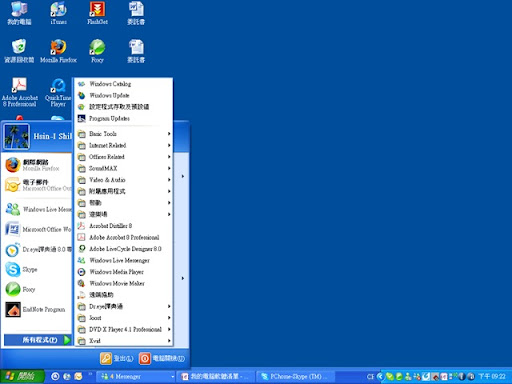
我不喜歡把程式弄得很多很複雜,所以用windows XP控制台裡面的開始資料夾設定做進階整理,把同類的放在一起,不然程式很多很難找。

以上程式Vista也可以跑,我跑過啦,所以有Vista的人,也可以用一樣的設定。

嗯,談完Firefox 和 我的電腦設定後,不知道大家還有什麼問題要問的。

繼續閱讀

2007年8月7日 星期二

Firefox 與我

很多朋友都認為我使用電腦的技術很好,其實應該說我使用很多方便的程式讓電腦可以變成你的夥伴,而不是你的負擔,瀏覽器是打開世界的視窗,當然要好好好經營啦,你選對軟體和配件,可以讓你的速度加快,不然就是烏龜一隻,慢慢爬啦,在瀏覽器的部分,我就要大力推薦這個軟體---- Firefox。


無意中看到這個軟體,是一堆想要和IE做對的人推薦的,不過自己用了以後十分滿意,就從此不再使用IE啦。Firefox最讓人激賞的地方就是他的幾個重要突破:

1)可以同個視窗開很多tab(像excel的頁簽)。2) Search plug-in 3)add-on 4)有點花俏不過可以自己換你像要的按鈕格式。善用這些可以讓你在網路上瀏覽無往不利。


我用哪些search plug in 和add-on讓我的Firefox變成我的最佳工具呢?


  1. 一定要把這兩個重要的按鈕從選單中找出來

    開啟新頁面和開啟新視窗 (怎麼拿出來呢,在狀況列的地方按滑鼠右鍵,選自訂把這兩個從中拖曳出來放到狀況列上就可以啦)

    首頁因為在美國,改成英文版的Firefox Start了。

    在這頁中可以看到很多頁面,這就是我說的最棒的地方啦。

    工具列我只用了google,yahoo太花俏了,而且一點都不好用。(我還是愛google)

    可以自己調整你要的google 鈕扣 內容,我喜歡精簡,只用了最簡單的版本。


    我的skin 用的是瑪利兄弟,因為要花俏 你也可以用簡單一點的(下面就是 Firefox原本的樣子)。


這個是我喜歡的另外一個,哈哈,也是很騷包(交通號誌的)
  1. 為了介紹方便,我還是用簡單版本的Firefox介紹吧。


    先從add-on 開始:

    左邊大家看到的就是我的add-ons

    有興趣的可以去這裡download想要的 https://addons.mozilla.org/en-US/firefox/

    1. All-in-One sidebar,就是可以讓大家可以看到這個東西的add-on 你可以管理所有相關的書簽、瀏覽歷史、Theme(就是瑪利兄弟啦)、或是add-ons,或是更新,

      只要按最左邊就會出現,再按一次就可以隱藏,非常方便

    2. Fasterfox--加速Firefox用的。

    3. Flashgot 讓你可用續傳軟體,我用flastget 當我download的續傳軟體。
    4. Forecastfox可以知道所在城市的天氣,你可以選擇你要的模式(攝氏華氏有符號、有溫度等等)和位置,不過可惜的是沒有繁體中文。
    5. FoxyTunes: 可以直接在Firefox 調控你的音樂軟體(Media player, iTune等等),最近有很酷的功能,可以在妳的Gmail中,跟朋友推薦你現在聽的音樂。
    6. Gmail Manager: 這個要大力推薦一下,可以管理你多個Gmail帳號,在Firefox開啟的時候,會自動連接到你的Gmail,告訴你你有幾封新信,要看信的時候,就按右下角,就可以啦,直接連到你的帳號,如果你有好幾個,也可以直接連到你要的那一個Gmail帳號。
    7. Google Toolbar: 不用介紹了吧。
    8. Google 筆記本: Google提供的服務,在右下角可以看到有些在網路上看到的重要東西,可以放進筆記本,等等再找出來用。
    9. IE Tab : 有些網頁僅限於IE 使用,這時候就要用IE Tab啦,在右下角的Firefox符號上按一下,就變成IE 格式啦,再按一下,又回來了,超好用,不用再重新找IE
    10. Super DragAndGo: 這個超讚一定要download,在你瀏覽的頁面上,有超連結的用滑鼠左鍵,從超連結的地方拖曳到空白處,就會自動開一個新的頁面顯示你的超連結,中文版( http://forum.moztw.org/viewtopic.php?t=4256 ) 的更讚的地方是,如果你要找的資料不是超連結,一樣把你要的文字反白,拖曳到空白處就會用目前在你最上面的 search plug in去找到並開一個新頁面給你

      (個人心得: 查字典和google、wikipedia超好用)。

    11. United States English---字典啦,寫信的時候才不會拼錯字。

這就是我的Search plug in啦


  • Google 當然是一定要的啦
  • Yahoo-本來就有的
  • 維基百科--中文--
  • Wikipedia- 有中文的當然就要有英文啦
  • UrMap--在台灣找地址的時候超好用的地圖,超好用
  • Chinese Dic--在國外忘記中文及成語的時候可以用(教育部國語字典啦,當然不是查三隻小豬用的)
  • Taiwanese-Chinese Dictionary--這個很酷,教你怎麼念台語
  • Yahoo Thesaurus--寫作時查英文同義字用的
  • Theasaurus.com-- 和8一樣,另外一個網站。
想download其他search plug in按最下面的管理搜尋引擎,裡面有選單可以讓你直接連到https://addons.mozilla.org/en-US/firefox/browse/type:4

這裡去找

從這裡還可以見到其他我的add-ons 右上角看到的是Forecast,今天很熱,溫度計都燒起來了,星期四33C,右下角最右邊是Gmail manager,開啟筆記本是Google 筆記本,左邊小小的Firefox是IE Tag,壓這隻狐狸,就會變成IE模式。
被切一半的是Foxy Tune--可以調整你要聽的音樂。


繼續閱讀